There are many web browsers based on Chromium, and the choice depends on the user's preference. Advanced Password Recovery Suite or Browser Password Recovery Tool can recover saved passwords from almost all of them.
The Quick Recovery button automatically scans several popular browsers, including Google Chrome, Opera, Vivaldi, and Brave. However, with Custom Password Recovery, you can specify a custom path to recover passwords from any other Chromium-based browser.
To do this, click on the BROWSERS section in the upper left corner, then select Customize button on the right.
Next, choose a Chromium-based browser, and in the "Select Custom Profile Path" field, provide the browser's profile path. In this example, we'll use Google Chrome, but you can enter the path for any other Chromium-based browser. Make sure the path contains the "Login Data" file, which is where passwords are stored in an encrypted format.
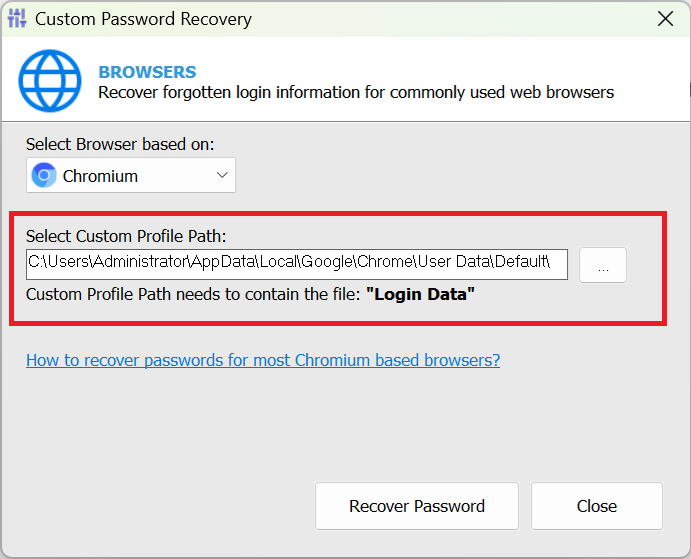
Default Profile Paths for Each Browser
Browser Profile Locations
C:\Users\[Username]\AppData\Local\CentBrowser\User Data\Default\C:\Users\[Username]\AppData\Local\Comodo\Dragon\User Data\Default\C:\Users\[Username]\AppData\Local\Chedot\User Data\Default\C:\Users\[Username]\AppData\Local\Tencent\QQBrowser\User Data\Default\C:\Users\[Username]\AppData\Local\Orbitum\User Data\Default\C:\Users\[Username]\AppData\Local\Chromium\User Data\Default\C:\Users\[Username]\AppData\Local\Slimjet\User Data\Default\C:\Users\[Username]\AppData\Local\360Chrome\Chrome\User Data\Default\C:\Users\[Username]\AppData\Local\Blisk\User Data\Default\C:\Users\[Username]\AppData\Local\Xvast\User Data\Default\C:\Users\[Username]\AppData\Local\Kinza\User Data\Default\C:\Users\[Username]\AppData\Local\Iridium\User Data\Default\C:\Users\[Username]\AppData\Local\CocCoc\Browser\User Data\Default\C:\Users\[Username]\AppData\Local\AVAST Software\Browser\User Data\Default\